Comment créer un album et poster une photo
Posté : ven. 19 sept. 2014 09:12
Il est possible de se créer un/plusieurs album/s photos sur le forum. C'est la première étape à franchir si vous ne souhaitez pas poster des photos en passant par un hébergeur.
1ère Partie la création de l'album perso
Etape 1 :
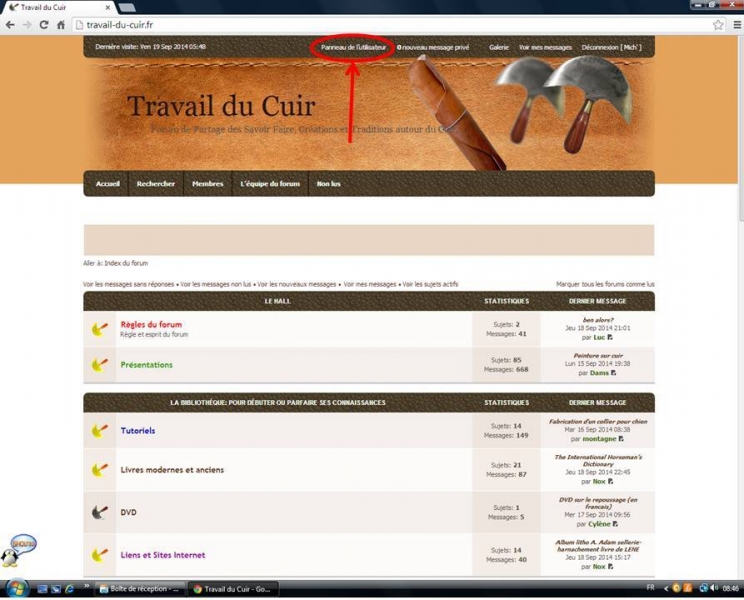
Il faut dans la page d'accueil du forum, sélectionner le panneau d'utilisateur
Etape 2 :
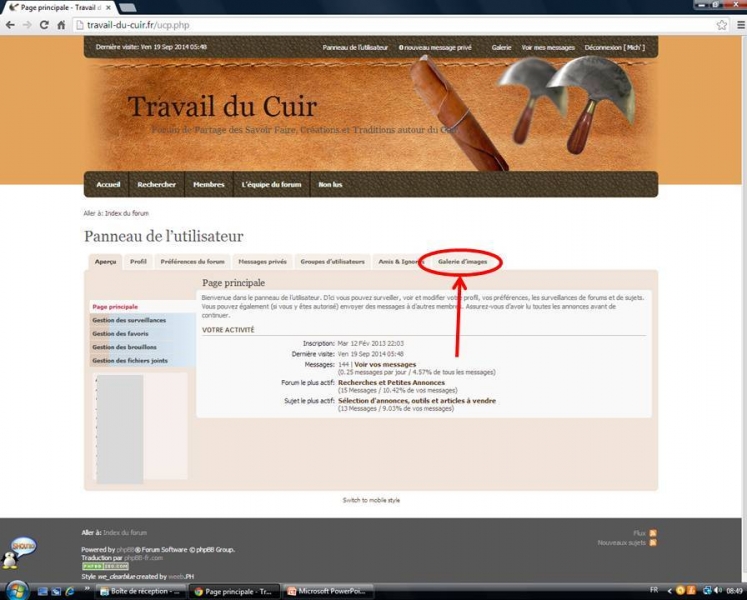
Dans la page ''Panneau d'utilisateur'', sélectionner ''Galerie d'image''
Etape 3 :
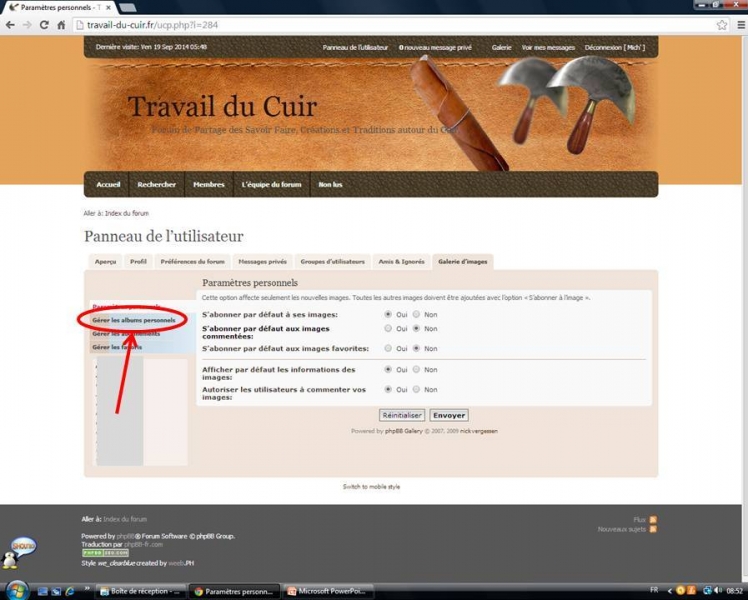
Sélectionner ''Gérer les albums personnels''
Etape 4 :
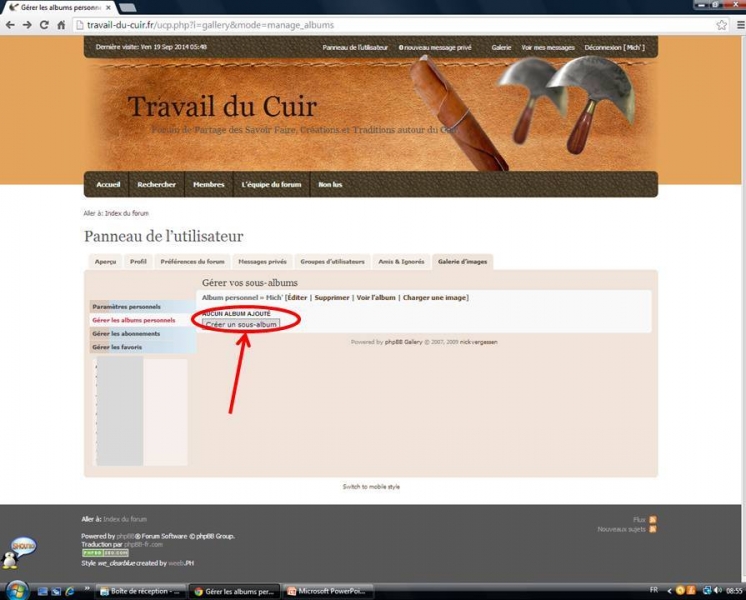
Créer votre album. Dans le cas présent, on ne voit plus que ''créer un sous album'' puisque mon album initial est déjà créé.
Etape 5 :
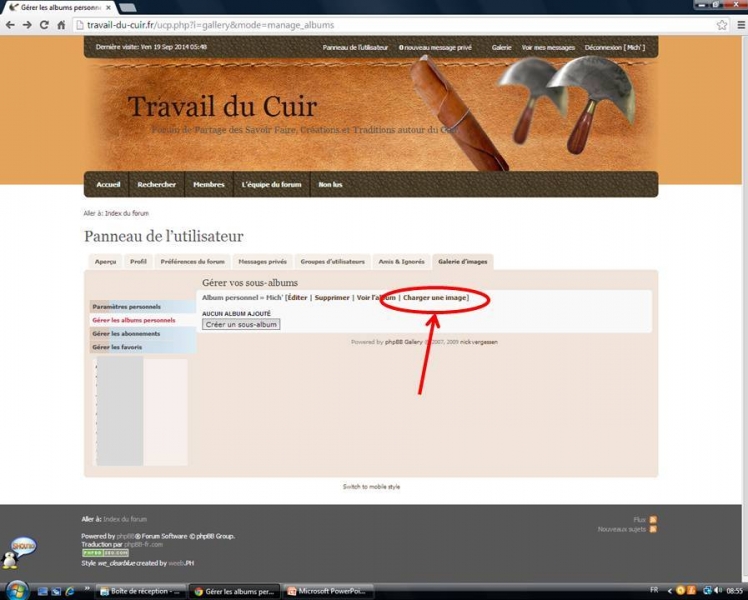
Une fois que vous avez créé votre album, vous pouvez charger des photos depuis votre PC en sélectionnant ''charger une image''
Etape 6 :
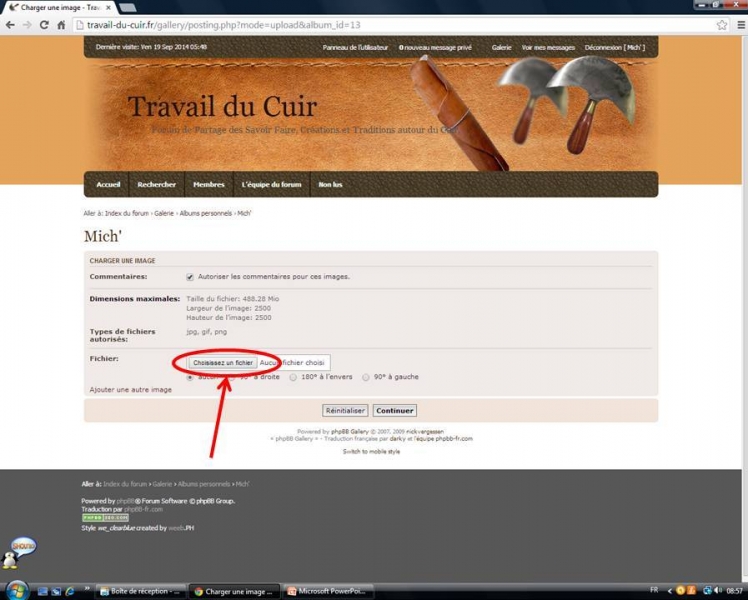
Cliquez sur choisir un fichier
Etape 7 :
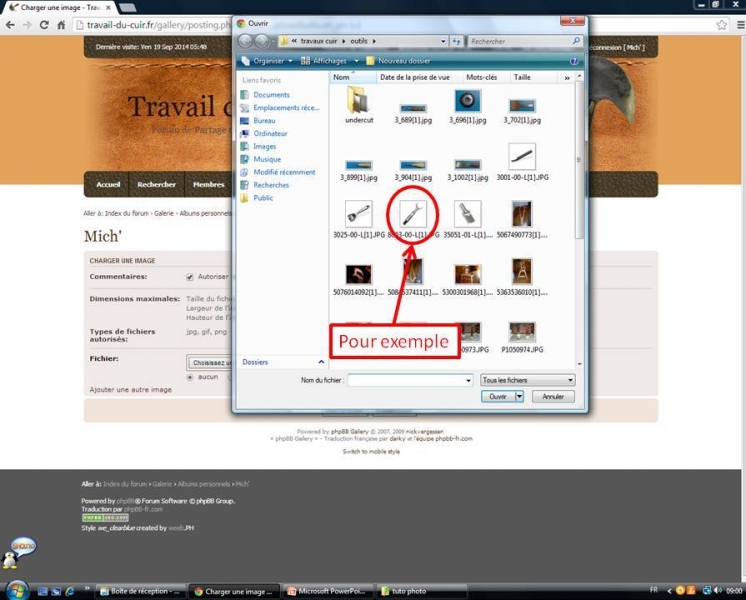
Vous sélectionnez l'image que vous souhaiter dans charger dans les dossier de votre PC. pour exemple :
Etape 8 :
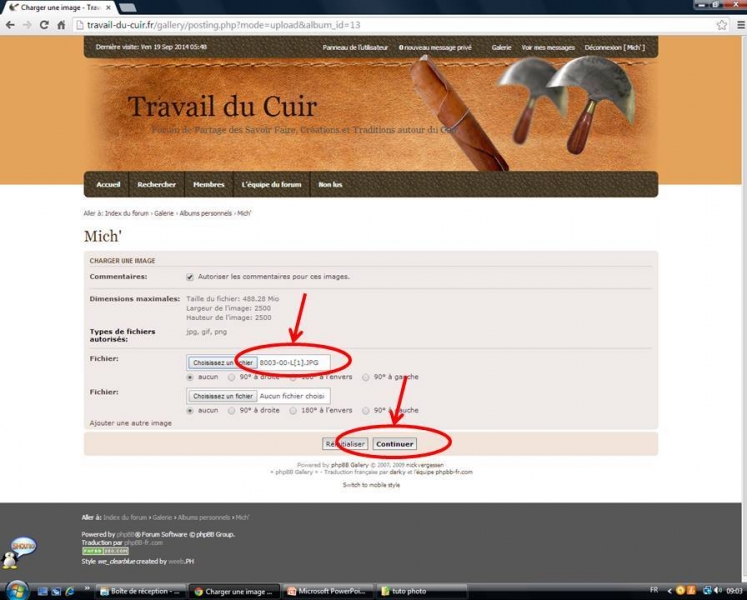
L'adresse de l'image apparait et l'écran vous ouvre une seconde ligne pour charger la photo suivante. Quand vous avez fini de sélectionner les photos à charger dans l'album ou le sous album, vous cliquez sur ''continuer''
Etape 9 :
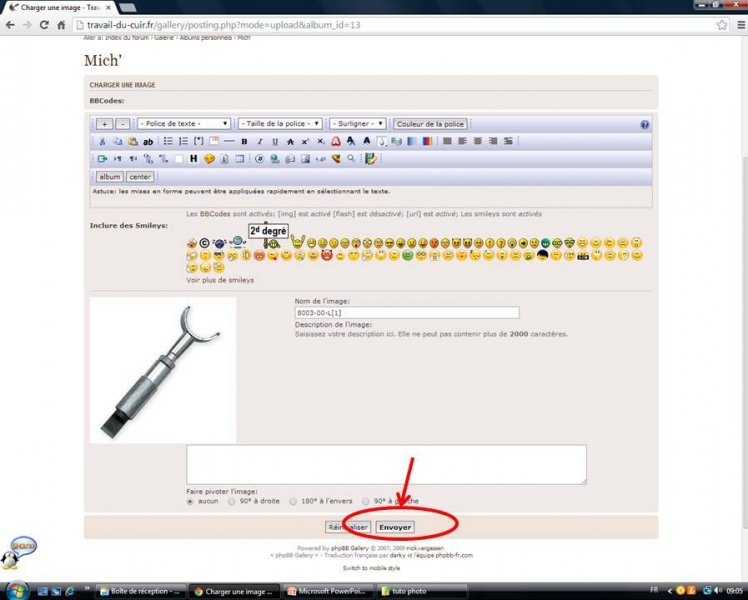
A ce stade, il est possible de rajouter du commentaire, ou de faire un peu de mise en page. Quand cette opération est terminée, vous cliquez sur ''envoyer''
Etape 10 :
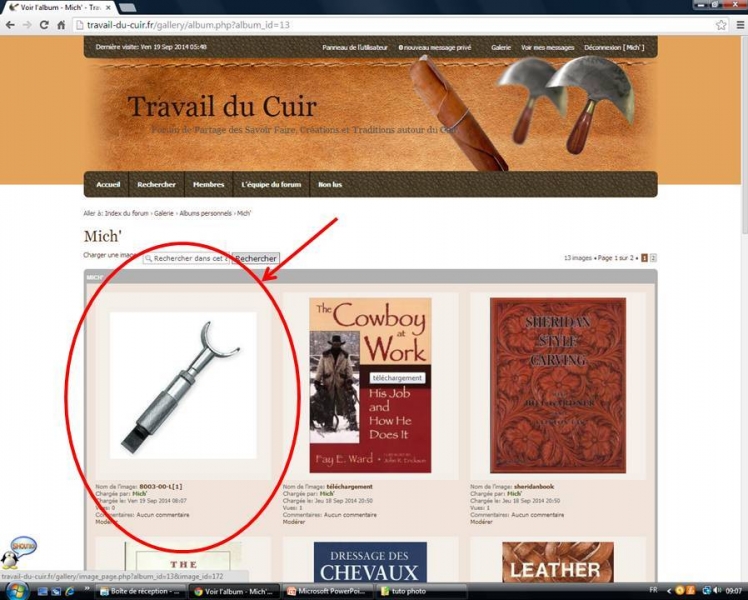
La/les photo/s apparait/ssent DAns votre
2ème partie, comment poster une photo de votre album :
Etape 1' :
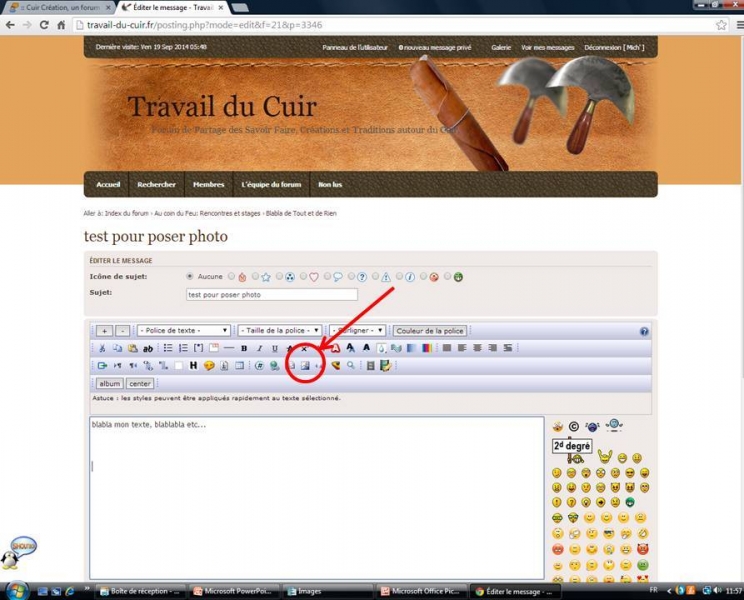
Vous créez ou vous édité un post dans lequel vous souhaitez mettre une photo. Vous cliquez sur l'icone ''insérer une image''.
Etape 2' :
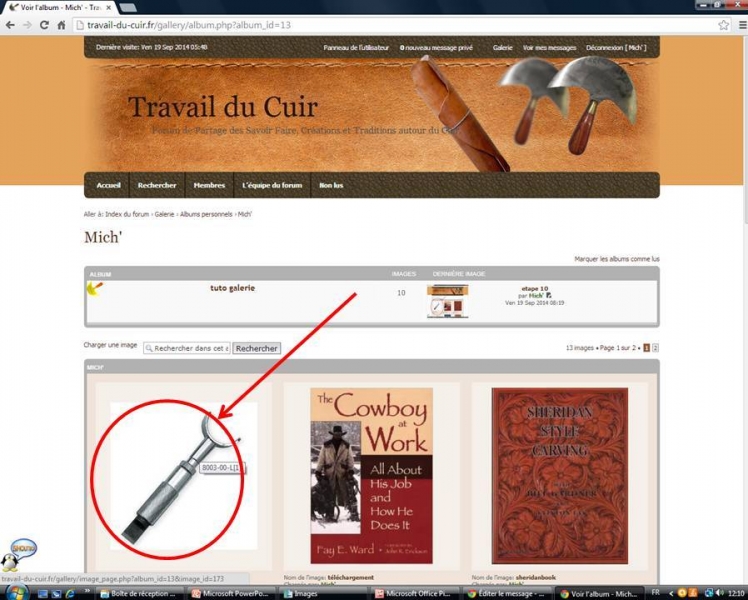
Je vous conseille d'ouvrir deux fois le forum. Une qui va vous permettre de construire votre tuto, et une deuxième qui va vous permettre d'aller chercher les url des photos quand besoin.
Donc vous allez chercher dans votre album l'image qui vous interesse et vous l'ouvrez en cliquant dessus
Etape 3' :
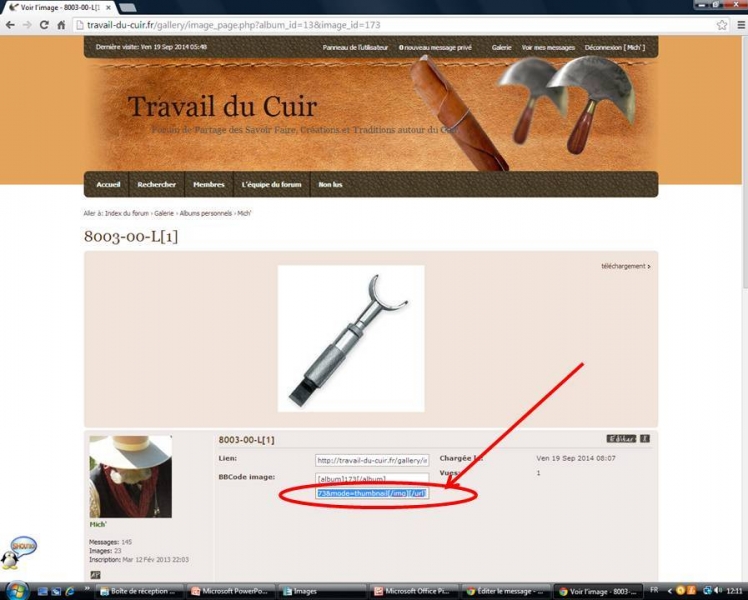
Venir faire un copier de l'url dans la fenetre du bas de l'image
Etape 4' :
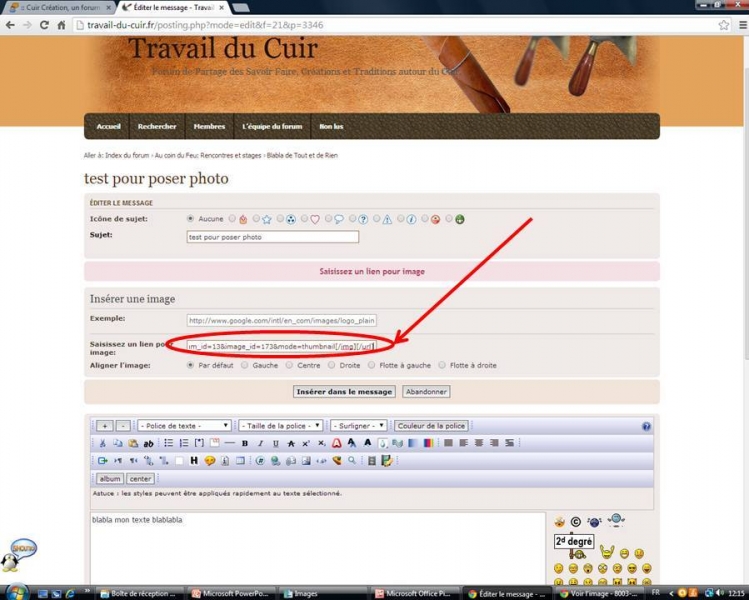
Venir coller l'adresse url dans l'écran de l'étape 1'.
Etape 5' :
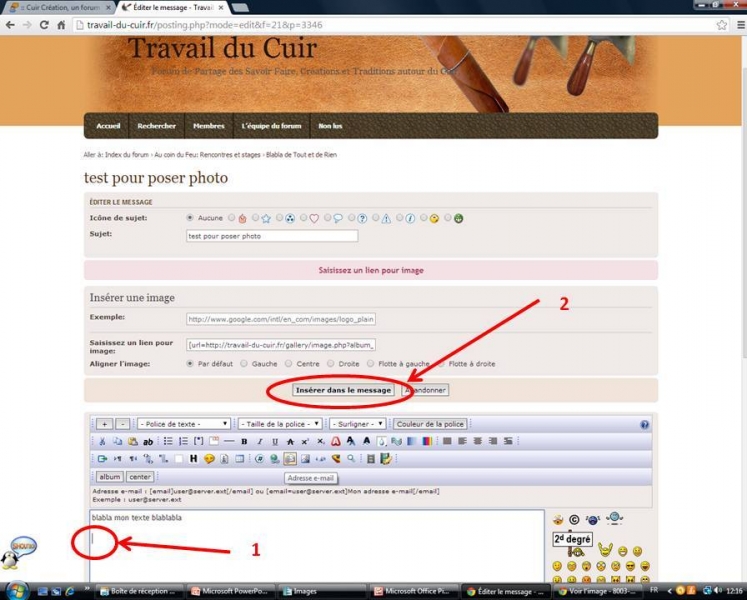
Après avoir collé l'adresse de l'url là ou ça va bien, mettre le curseur dans le texte à l'endroit où vous souhaitez la photo ''1'' et faire ''insérer dans le message'' ''2''
Etape 6' :
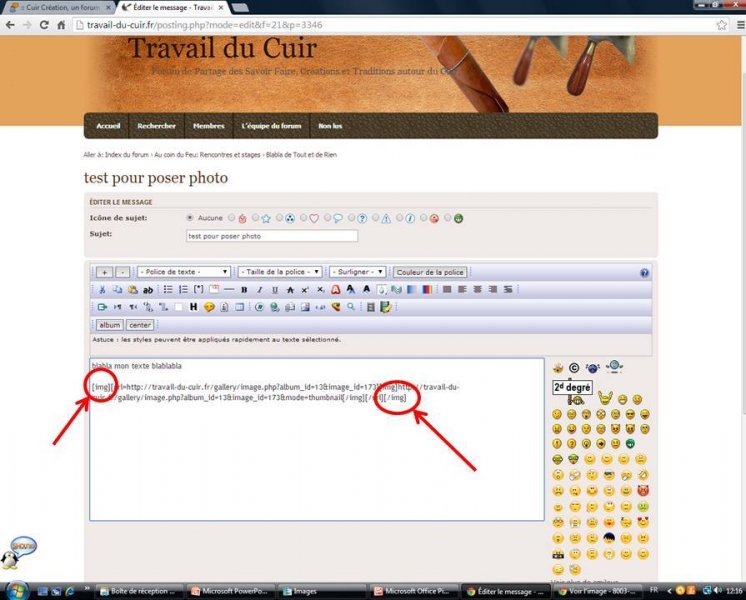
C'est là qu'intervient l'astuce qui m'a été transmise par notre Chère Nox. Il faut enlever le qui est en fin de l'adresse qui apparait dans votre texte.
Etape 7' :
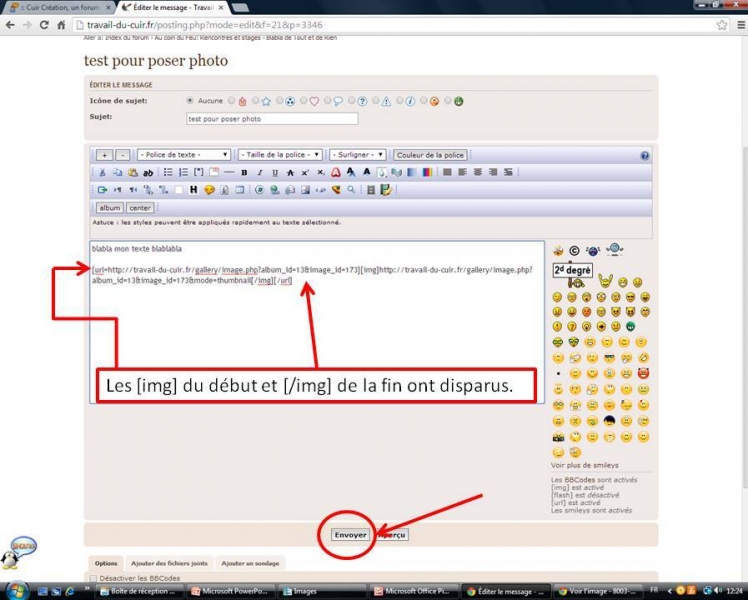
Après quoi vous pouvez cliquer sur envoyer.
Etape 8' :
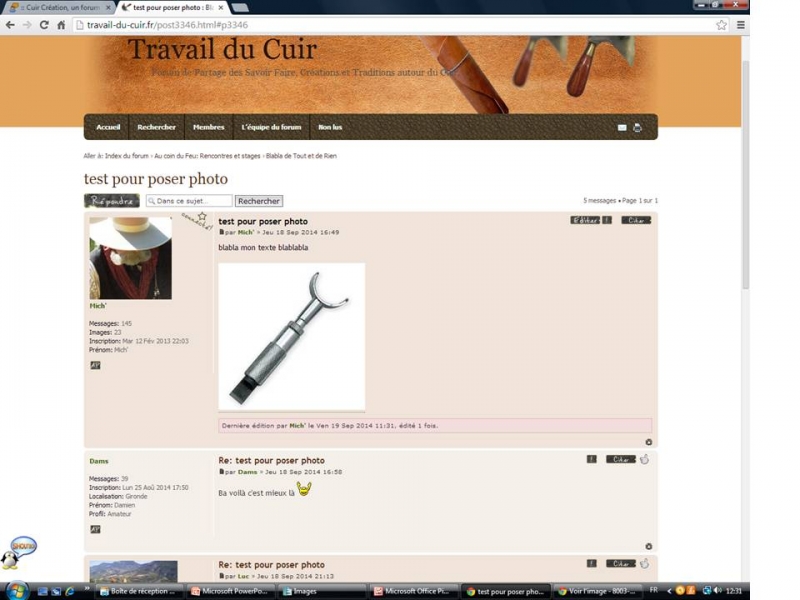
Comme par enchantement, l'image apparait dans votre post. E vous conseille vivement de faire envoyer régulièrement pour ne pas vous faire virer par le ''Timed out'' ce qui m'e'st arrivé 12000 fois et je ne suis même pas énervé. Enfin si quand même un peu, heureusement je n'ai personne sous la main à qui casser la g....e.
1ère Partie la création de l'album perso
Etape 1 :
Il faut dans la page d'accueil du forum, sélectionner le panneau d'utilisateur
Etape 2 :
Dans la page ''Panneau d'utilisateur'', sélectionner ''Galerie d'image''
Etape 3 :
Sélectionner ''Gérer les albums personnels''
Etape 4 :
Créer votre album. Dans le cas présent, on ne voit plus que ''créer un sous album'' puisque mon album initial est déjà créé.
Etape 5 :
Une fois que vous avez créé votre album, vous pouvez charger des photos depuis votre PC en sélectionnant ''charger une image''
Etape 6 :
Cliquez sur choisir un fichier
Etape 7 :
Vous sélectionnez l'image que vous souhaiter dans charger dans les dossier de votre PC. pour exemple :
Etape 8 :
L'adresse de l'image apparait et l'écran vous ouvre une seconde ligne pour charger la photo suivante. Quand vous avez fini de sélectionner les photos à charger dans l'album ou le sous album, vous cliquez sur ''continuer''
Etape 9 :
A ce stade, il est possible de rajouter du commentaire, ou de faire un peu de mise en page. Quand cette opération est terminée, vous cliquez sur ''envoyer''
Etape 10 :
La/les photo/s apparait/ssent DAns votre
2ème partie, comment poster une photo de votre album :
Etape 1' :
Vous créez ou vous édité un post dans lequel vous souhaitez mettre une photo. Vous cliquez sur l'icone ''insérer une image''.
Etape 2' :
Je vous conseille d'ouvrir deux fois le forum. Une qui va vous permettre de construire votre tuto, et une deuxième qui va vous permettre d'aller chercher les url des photos quand besoin.
Donc vous allez chercher dans votre album l'image qui vous interesse et vous l'ouvrez en cliquant dessus
Etape 3' :
Venir faire un copier de l'url dans la fenetre du bas de l'image
Etape 4' :
Venir coller l'adresse url dans l'écran de l'étape 1'.
Etape 5' :
Après avoir collé l'adresse de l'url là ou ça va bien, mettre le curseur dans le texte à l'endroit où vous souhaitez la photo ''1'' et faire ''insérer dans le message'' ''2''
Etape 6' :
C'est là qu'intervient l'astuce qui m'a été transmise par notre Chère Nox. Il faut enlever le
Etape 7' :
Après quoi vous pouvez cliquer sur envoyer.
Etape 8' :
Comme par enchantement, l'image apparait dans votre post. E vous conseille vivement de faire envoyer régulièrement pour ne pas vous faire virer par le ''Timed out'' ce qui m'e'st arrivé 12000 fois et je ne suis même pas énervé. Enfin si quand même un peu, heureusement je n'ai personne sous la main à qui casser la g....e.


 phil
phil